

Mozilla Firefox は今日もっとも汎用的なウェブ・ブラウザの 1 つですので、その使用中に何らかの問題に遭遇されることがあっても驚くことはありません。ほとんどの場合、閲覧に関するトラブルはブラウザの設定変更やシステムに新しいプログラムをインストールした後に発生します。ユーザーが潜在的に迷惑なプログラムやマルウェア・タイプのプログラムを意図せずインストールしてしまうこともあるのですが、これらのプログラムはこのように知らないうちにブラウザの設定を変えてしまう傾向があるのです。そのような場合、Firefox にやたらと多くの広告が表示されるようになり、怪し気なウェブ・ページへのリダイレクトが誘発され、偽のエラー・メッセージが表示されるなど、様々な現象が起きます。日常的に Firefox を使用され、どうも設定が変更されたようだと疑われる場合は、ブラウザをリセットすることで問題が解決することがあります。Firefox の場合、この機能は「Firefox リフレッシュ」と呼ばれています。
Mozilla のリセットのプロシージャーでは、追加された拡張機能やテーマ、ウェブ・サイトごとの設定、変更された設定、ユーザーが追加した検索エンジン、ダウンロードに関する情報、ユーザー・スタイル、ソーシャル機能、ツールバーの調節、さらにはプラグインの設定、DOM ストレージ、セキュリティ証明およびデバイスの設定が除去されます。このリフレッシュ・プロセスでは、ブックマークや閲覧履歴およびダウンロード履歴、個人辞書、開いているウィンドウおよびタブ、クッキー、自動入力される情報は対象となりません。Firefox をリフレッシュするには、以下のガイドをお読みください:
メソッド 1. トラブルシューティング情報のオプションを使用して Firefox をリセットする
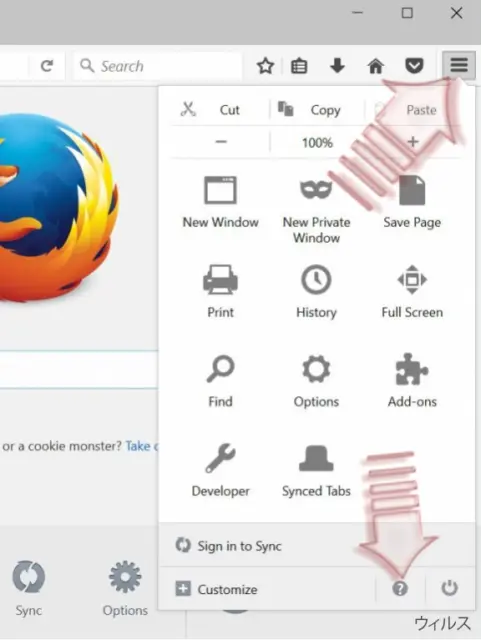
1. Mozilla Firefox を開きます。右上のコーナーにあるメニュー (横向きの 3 本の線) ボタン をクリックし、下の図のように ? をクリックします。
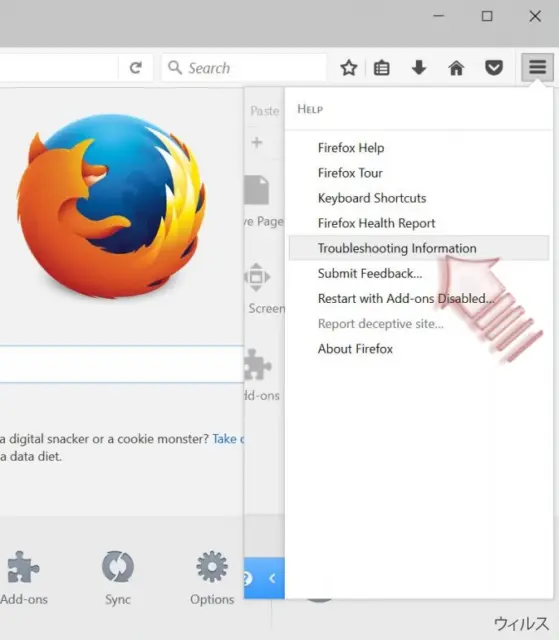
2. トラブルシューティング情報を選びます。
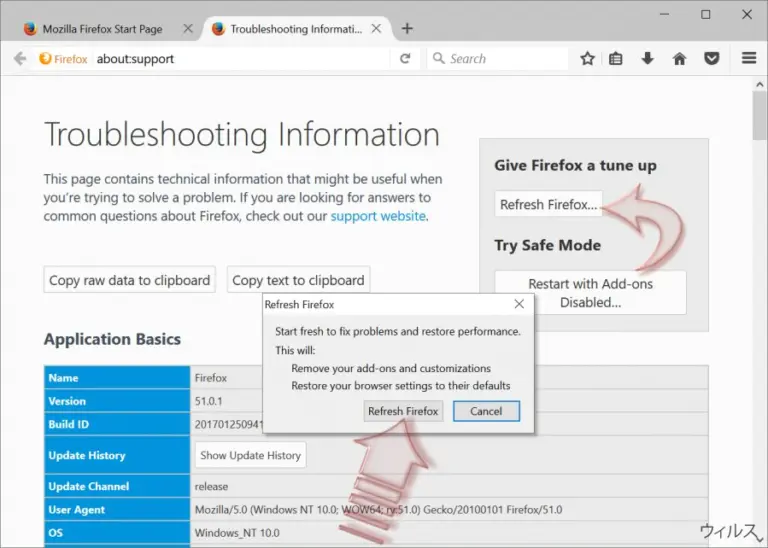
3. ここで、Firefox をリフレッシュ… をクリックして選択を確定します。
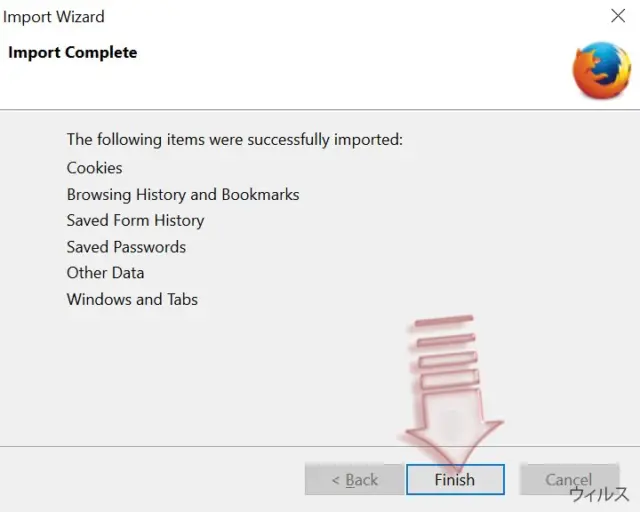
4. インポート・ウィザードが表示されたら、完了をクリックします。
メソッド 2. Mozilla リセット・ページへのクイック・アクセス
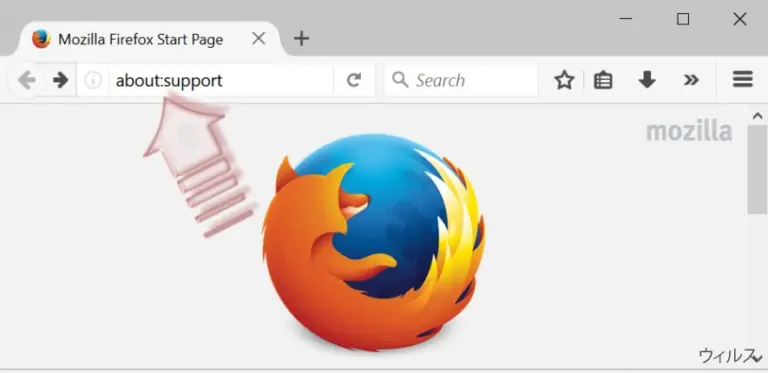
1. Mozilla Firefox ブラウザを開き、URL バーに about:support と入力してエンターを押すと、トラブルシューティング情報ページが開きます。
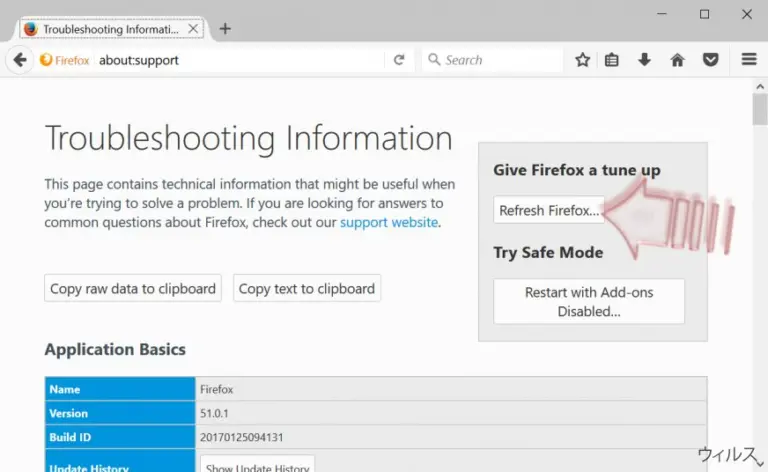
2. ページの右側で、Firefox の性能改善というボックスがあり、ここで Firefox をリフレッシュ… ボタンをクリックします。
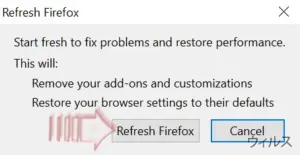
3. 確認のポップアップが表示されたら、Firefox をリフレッシュをクリックして先に進みます。
4. Firefox ブラウザが自動的に閉じて再起動し、間もなくインポート・ウィザードが開いて、リフレッシュ後に Firefox にインポートされたアイテムが表示されます。完了をクリックして先に進みます。
メソッド 3. Firefox を開かずにリセットする
1. Firefox を Safe Mode (セーフ・モード) で起動します。そのためには、シフトキーを押したまま Mozilla Firefox を開きます。
この方法で Mozilla を Safe Mode で開けない場合は、PC の検索機能を使用して「Mozilla Firefox (Safe Mode)」ショートカットを探します。
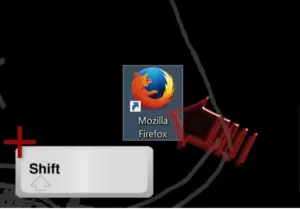
2. PC で 2 つ以上のユーザー・プロファイルが使用されている場合は、1 つ を選ぶように求められる場合があります。シフト・キーを押しながらプロファイルを選択します。ユーザー・プロファイルが 1 つだけの場合は、Firefox Safe Mode メッセージ・テーブルが表示されます。
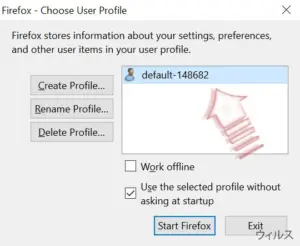
3. Firefox をリフレッシュをクリックします。
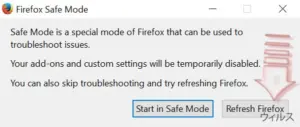
メソッド 4. プロファイルマネージャを使用して Firefox をリセットする
1. Windows キー + R キーを同時に押して Run (プログラム名を指定して実行) プロンプトを表示させます。ここで、firefox.exe -p (または firefox.exe -P) と入力して OK をクリックします。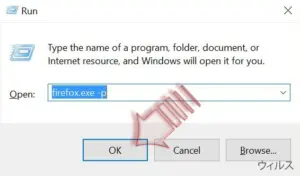
2. これで Firefox プロファイルマネージャが開きます。default を選択し、プロファイルを削除 をクリックします。
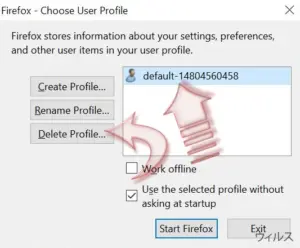
3. ファイルを削除 をクリックして選択を確定します。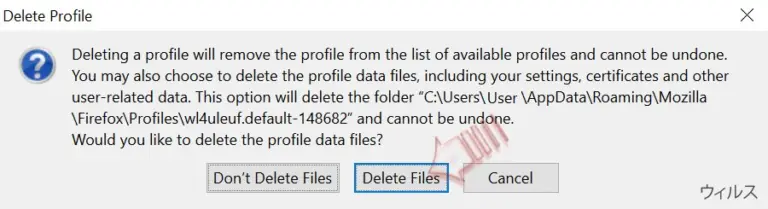
4. 終了 をクリックします。
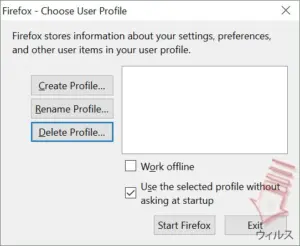
メモ: 次に Firefox を開く時に、インポートウィザードが表示されます。オプション、ブックマーク、パスワード、履歴その他の情報をどこからインポートするかを尋ねられます。
メソッド 5. Firefox ブラウザを再インストールする
これまでの方法で Fiefox ブラウザの問題を解決することができなかった場合は、再インストールする方法があります。ほとんどの場合、問題のあるブラウザを再インストールする必要はありませんが、必要を感じる場合は、次のガイドをお読みください。
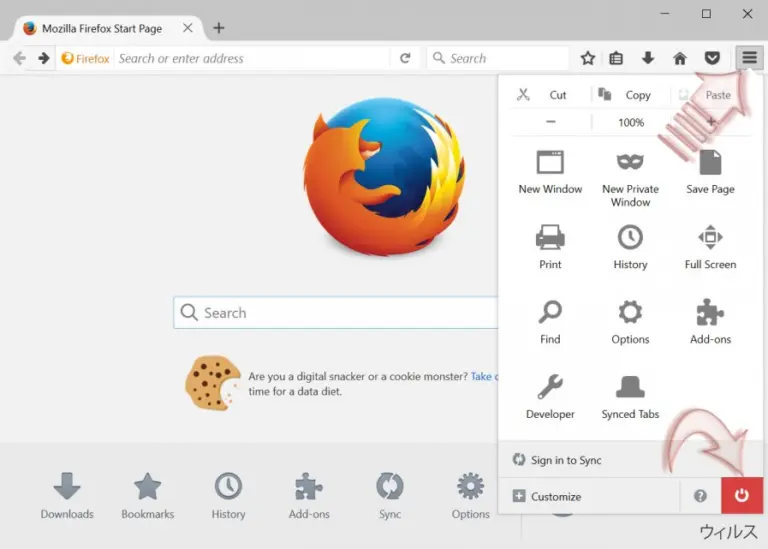
1. まず Firefox を閉じます。メニューボタンをクリックしてから終了をクリックしてください。
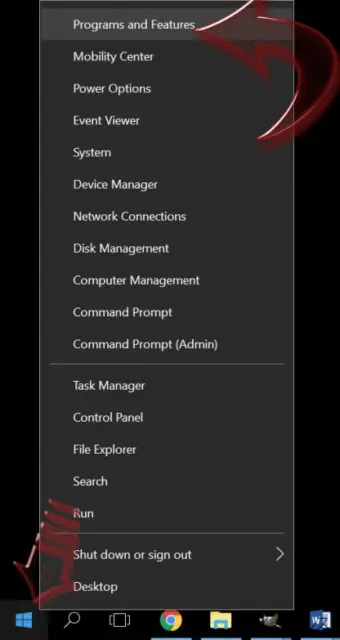
2. [スタート] メニューをクリックして、[プログラムと機能] (Windows 7/Vista の場合は [スタート] メニュー をクリックし、[コントロール パネル] > プログラムと機能] 、またWindows XP の場合は、[プログラムの追加/削除] の順) に進みます。
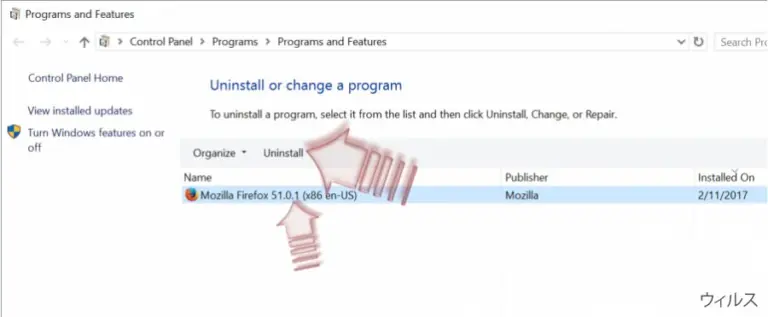
3. 現在インストールされているプログラムのリストが表示されます。Mozilla Firefox をクリックして [アンインストール] をクリックします。
[アンインストール ウィザード] が表示されない場合は、次のフォルダーのうちいずれかに移動してください。中に helper.exe ファイルが入っていますので、それを開いてください。ユーザーアカウント制御が表示されますので、はいをクリックして先に進みます。
C:\\Program Files\\Mozilla Firefox\\uninstall\\helper.exe
C:\\Program Files (x86)\\Mozilla Firefox\\uninstall\\helper.exe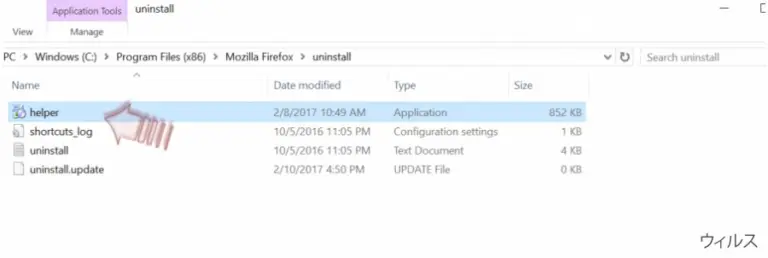
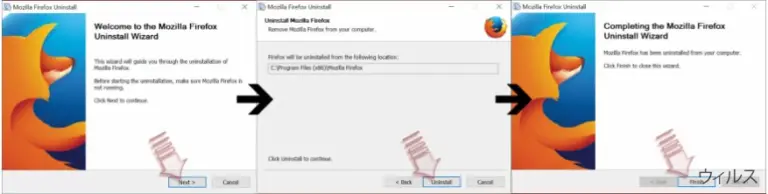
4. [アンインストール ウィザード] で [次へ] をクリックし、[アンインストール] をクリックしたら、最後に [完了] をクリックします。
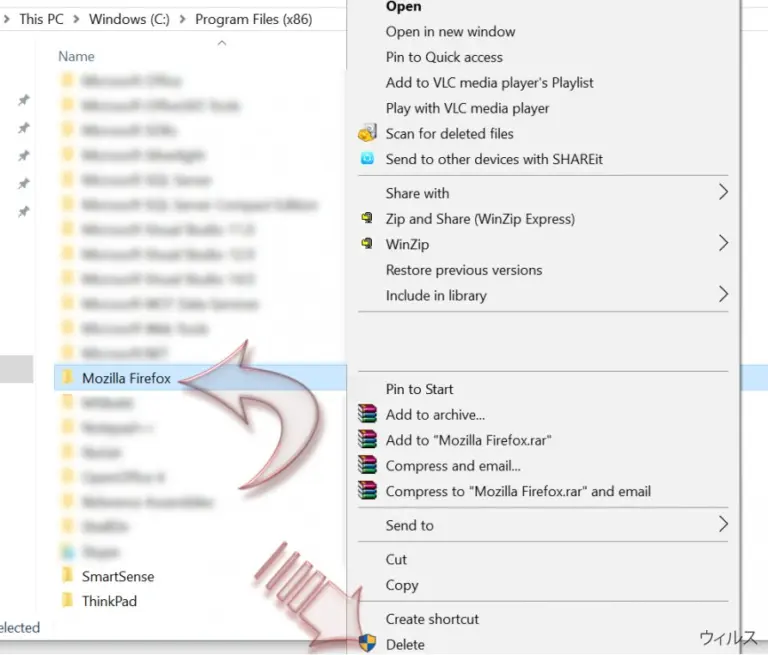
5. Firefox のインストール・フォルダ を削除します。これは次のうちいずれかにあります:
C:\\Program Files\\Mozilla Firefox
C:\\Program Files (x86)\\Mozilla Firefox
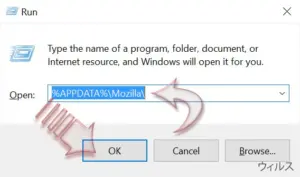
6. ユーザー・データ (ブックマーク、履歴など) も除去したい場合は、キーボードで Windows キー + R を押します。その後 %APPDATA%\\Mozilla\\, と入力して OK を押します。
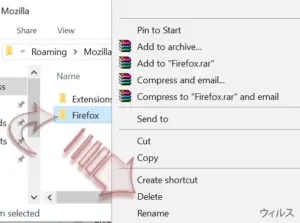
7. これで Mozilla フォルダーが開きます。Firefox という名前のフォルダーがありますので、削除してください。
8. Mozilla Firefox をアンインストールしたら、再度インストールする必要があります。真正の安全なバージョンを入手するには、Mozilla Firefox の公式サイトからダウンロードしなければなりません。別のブラウザを使用して Firefox をダウンロードするには、Mozilla 公式ダウンロード・ページ に移動して、ファイルを PC にダウンロードしてください。
最初のコメントを投稿しませんか